









Pred kratkim sem za portal Shopper’s Mind – sMind pripravila pregled 8 ključnih elementov uspešnih infografik, v tokratnem članku pa se lahko v le 5 korakih naučite oblikovati lastne infografike – vizualno oblikovanje informacij, ki vam pomagajo nadgraditi marketinške in prodajne pristope.
Pri oblikovanju infografik uporabljamo vizualne elemente, kot so besedilo oz. pisava, oblike, znaki, grafi in piktogrami (slednje iz sveta računalništva poznamo kot ikone), ter jim spreminjamo velikost, pozicijo in barvo. Skupaj nam pomagajo graditi hierarhijo, poudarke in podobnosti ter bralcu omogočajo hitro ali poglobljeno branje informacij.
1. Orodja
Pri oblikovanju infografik nam lahko pomagajo različna orodja. Med njimi lahko naštejemo Word, Powerpoint, Keynote in Adobe Illustrator, spletne aplikacije Vizzlo, Timeline za časovnice, Infogr.am ter bolj napredne, kot na primer D3 Data-Driven Documents in Processing. Osebno mi je najljubše orodje Adobe Illustrator, ki omogoča nadzor nad samo vizualizacijo, kljub temu pa pogosto uporabljam tudi Powerpoint in Word.
Ne pozabite, da orodja ne oblikujejo infografik, ampak jih zasnujemo mi sami, zato uporabljajte orodje, ki vam je dostopno ter dovolj razumljivo za uporabo.
2. Hierarhija
Hierarhija je ogrodje, ki ovrednoti pomembnost informacij in bralcu lajša branje. Za postavljanje hierarhije običajno uporabljamo dva glavni spremenljivki, velikost in pozicijo. V naši družbi načeloma velja, da se najpomembnejša informacija nahaja levo zgoraj, nato se naša pozornost premika proti desni in navzdol, podobno kot pri branju časopisa. Infografiko namreč gradimo kot časopis ali običajen dokument v Wordu.
Hierarhija je kraljica oblikovanja, ustrezno uporabljena namreč zagotavlja berljivost in jasnost informacij.
Zgoraj naj bo naslov, ki povzame vsebino infografike in pritegne bralca. Naslovu lahko po želji dodamo vizualni element, nato nadaljujemo z uvodnim grafom ali kratkim besedilom, v katerem se nekoliko bolj poglobimo v vsebino infografike, podobno kot bi pisali nekakšen uvod.
Za uvodom sledi niz grafov, s katerimi informacije prikažemo še bolj nazorno. Infografika se običajno zaključi z virom, velikostjo vzorca in avtorjem. Ključno je, da nikoli ne pozabimo na vir in pravilno navajanje le-tega, saj daje infografiki verodostojnost.
3. Besedilo
Besedilo v infografiki naj bo jasno in jedrnato. Izpostavljati mora bistvo in ustrezno interpretirati vsebino grafov. Posamezne informacije, ki jih želimo še posebej poudariti, označimo s krepko pisavo.
4. Vizualizacija podatkov in grafi
Graf je prikaz številčne informacije z vizualno sliko, ločujemo pa statične, animirane in interaktivne grafe. Statičen graf je vizualizacija, ki se ne spreminja v času, medtem ko se animiran graf spreminja s časom, interaktivni graf pa takrat, ko uporabnik vpliva nanj z določeno akcijo. Animirani grafi so običajno v obliki videa, interaktivni pa lahko vsebujejo še uporabniški vmesnik za navigacijo. Statični grafi so najbolj pogosto uporabljeni in jih lahko hitro oblikuje vsak posameznik.
V nadaljevanju bomo preleteli različne tipe grafov in namen uporabe:
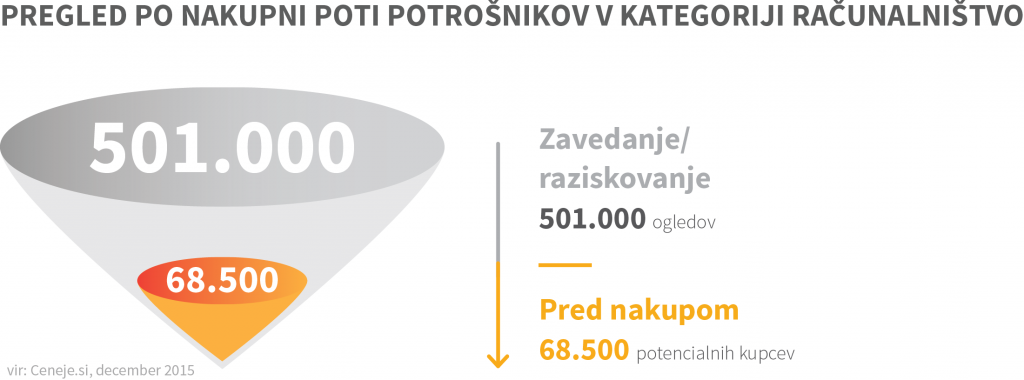
Diagram (simple chart)
Za primerjavo dveh podatkov je najbolj enostavno, da uporabimo diagram, ki predstavlja preprost prikaz dveh količin.
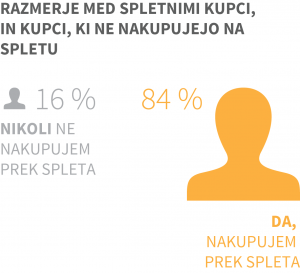
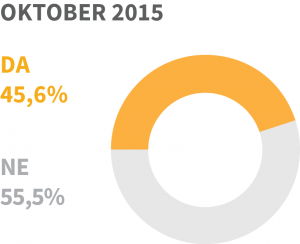
Pita (pie chart)
Ta tip grafa uporabimo takrat, ko želimo prikazati razmerje manjšega števila količin, vendar ne v primeru, da je teh količin več kot štiri.
h
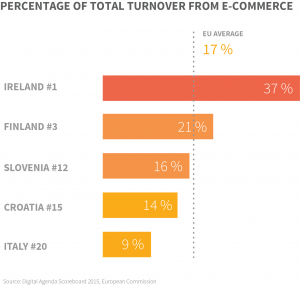
Histogram ali stolpični diagram (bar chart)
Histogram za prikaz uporablja stolpiče. Primeren je takrat, ko želim prikazati količinske vrednosti večjega števila elementov oziroma količin.
h
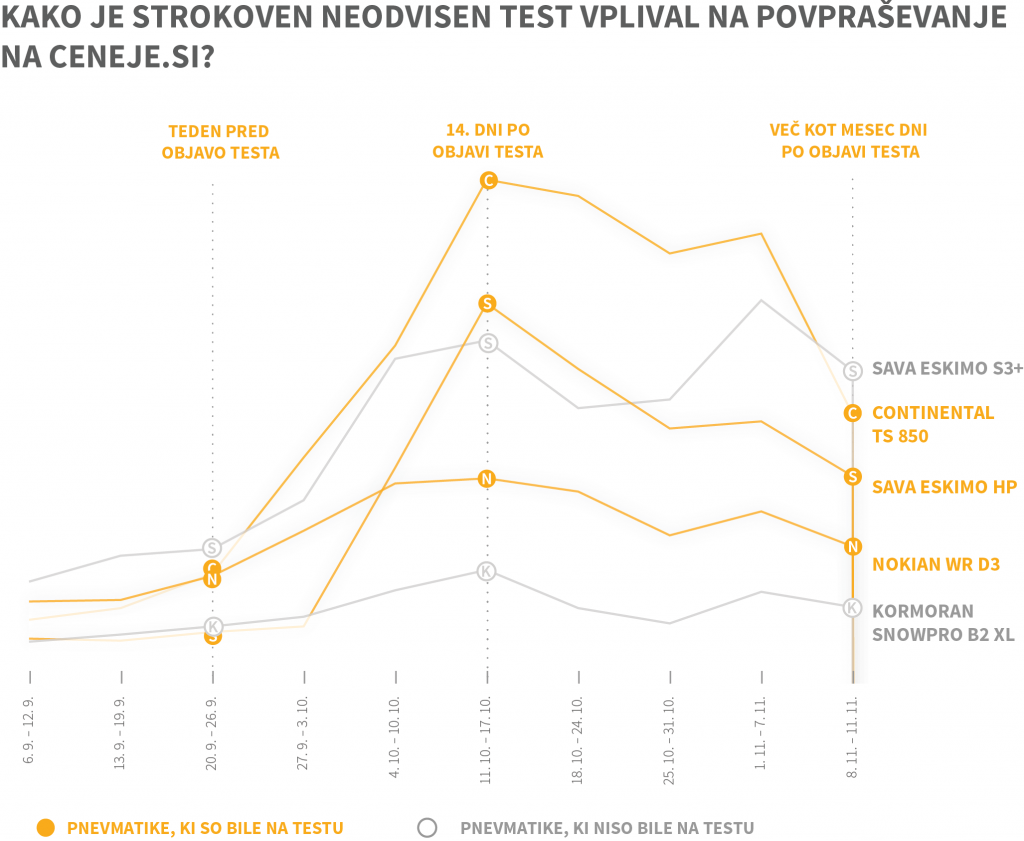
Črtni diagram (line chart)
Ta tip uporabimo, če prikazujemo spreminjanje ene variable v več korakih.
.
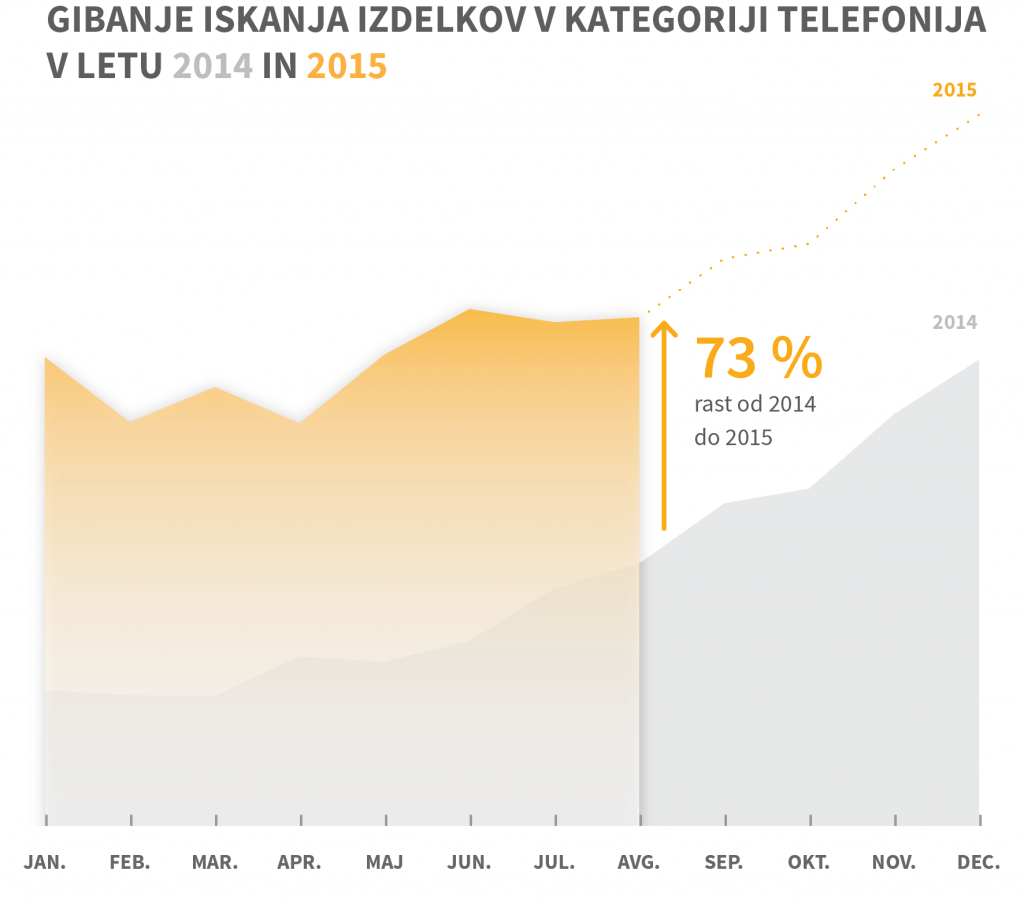
Časovnica (timeline)
Uporabimo jo v primeru, da želimo prikazati spremembe količine ali elemente skozi čas.
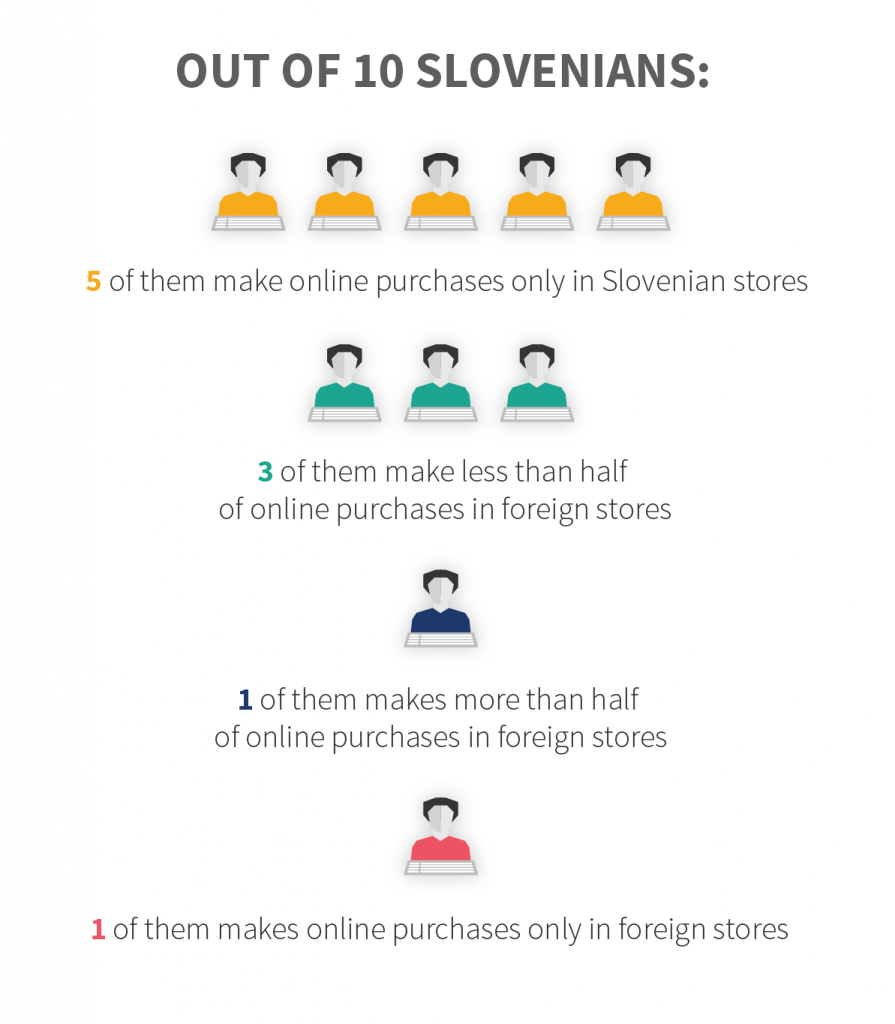
Drevo (tree map)
Kadar želimo prikazati hierarhijo elementov, uporabimo drevo.
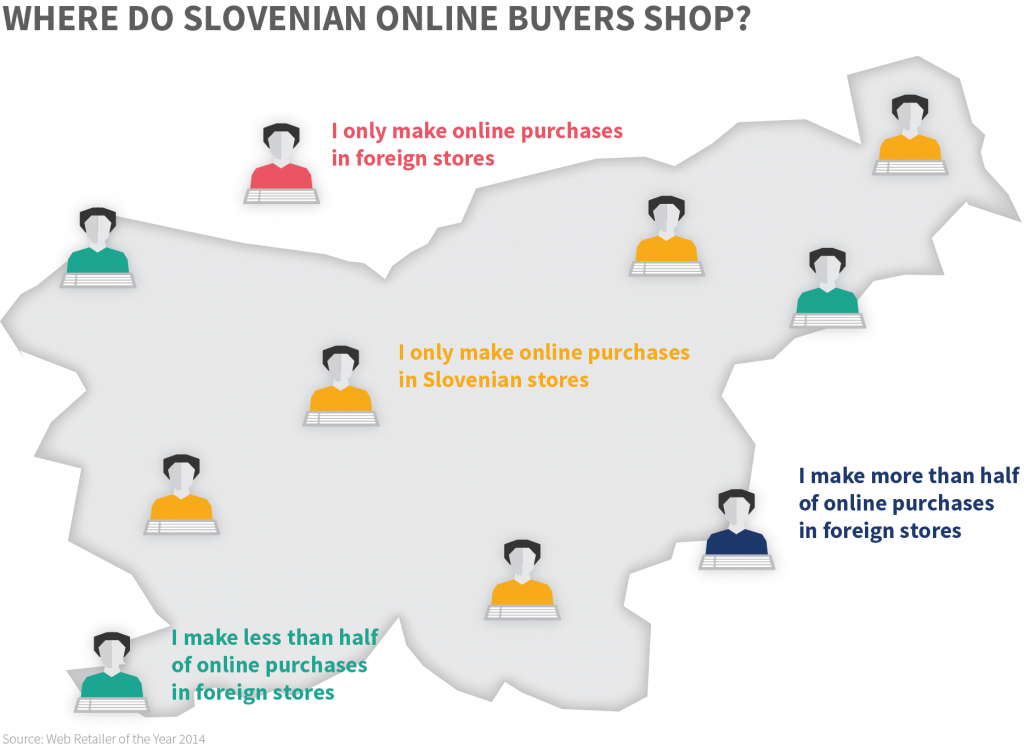
Zemljevid (map)
Ta tip grafa je namenjen prikazu lokacije, kje se element ali elementi nahajajo.
,
Mreža (network)
Mreža je primerna za prikaz medsebojne povezanosti elementov.
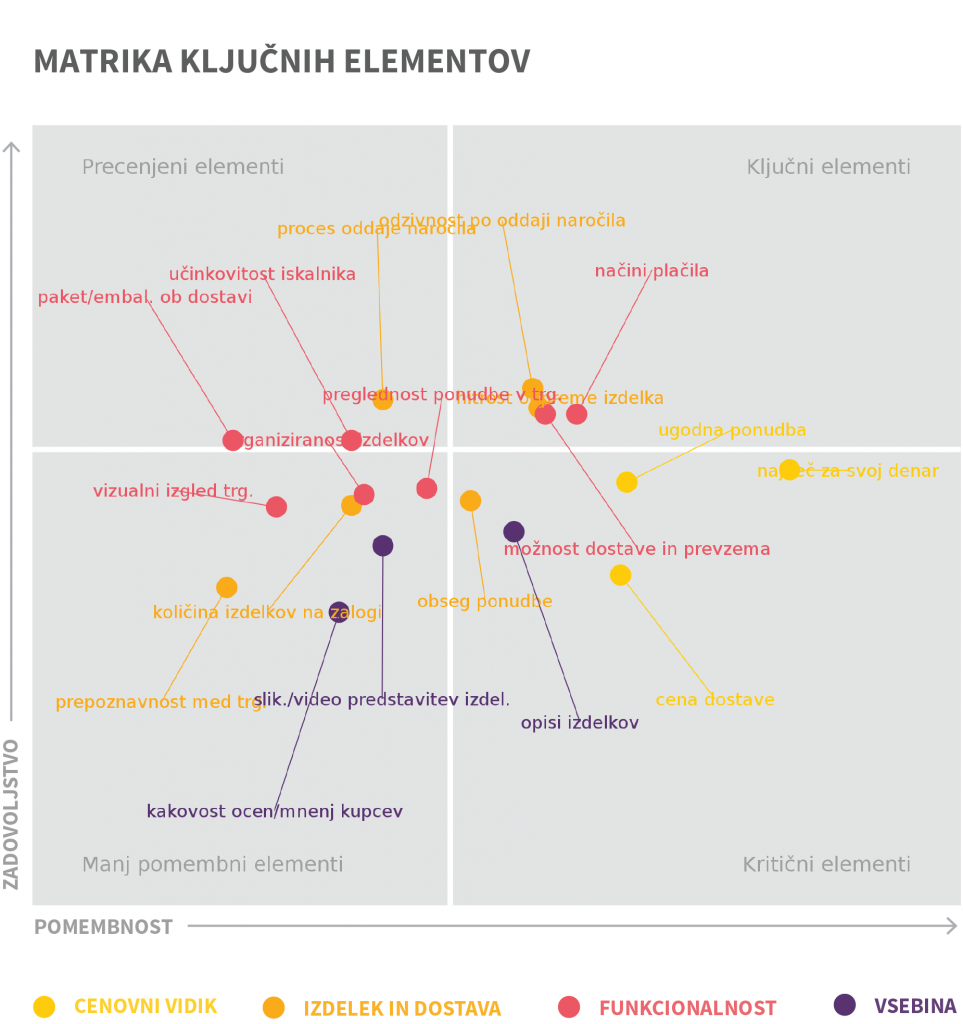
Različne grafe lahko združujemo v enega ter tako dobimo kompleksne in zanimive vizualizacije. Če slednjim dodamo še besedilo in piktograme, dobimo infografiko.
5. Urejanje in usklajevanje pred objavo
V infografiki poskušajte vse grafe kar se da poenotiti, uskladite tudi pisave, velikosti in barve. To najlažje naredite tako, da si zgradite barvno paleto in določite hierarhijo pisav. Word in Powerpoint za ta namen uporabljata Teme (Theme). Pazite tudi na poudarke, ki jih dosežete z uporabo kontrastnih barv, predvsem pa se znebite vseh elementov, ki jih ne potrebujete, na primer črt v ozadju ali legend, ki ponavljajo informacije. 3D grafe je velikokrat težje brati kot normalne ploščate različice, zato se izogibajte takšnih vizualizacij. Na koncu še enkrat preverite, ali je hierarhija jasna, vsebina berljiva, velikosti in barve za podobne informacije pa poenotene. Ne pozabite tudi na slovnični pregled.
Tako je vaša infografika končana in pripravljena za objavo. In ne pozabite, infografike so odlično orodje za zajem prodajnih sledi!